2023-09-14

UPSの差し替え APC RS-550S-JP

 以前バッテリーを交換したUPSのバッテリーが寿命を迎えたので、今回は差し替える事にした。理由は、

  • 使っていたES 750の製造がとうに打ち切りになっている。
  • UPSという火事につながる道具なだけに、古い製品を使い続けるのはリスクが大きい
  • 出力波形が矩形波なので、あまり好ましくない

の三点。

今回もAPCの製品で、RS-550S-JP を選択した。USP自体はオムロンや三菱電機も発売しているが、linux関係のサポートが皆無なのでAPC一択となる。日本のメーカーはこういう所が抜けているんだよなぁ・・・。確かに国内でLinuxを使っているユーザーなどいないが、これからは停電対応必須で発売されるIOTが続々出てくる。その時にlinux対応するノウハウを蓄積しているのとそうでないのとでは、大きな違いが出てくる筈だ。

かつて、linuxでのグラフィックドライバーはATIとNvidiaの二代巨頭での対応が異なっていた。ATIはコミュニティーに非協力的で不具合だらけのドライバーしかなかった。一方のNvidiaはソース公開はしなかったが安定的なドライバーを提供し続けてきた。
この違いが現在の株価の違いというのは言い過ぎかもしれないが、Nvidiaは大きな進展を遂げている。全ては経営者の環境を読むセンスが優れていた事につきると思う。

置き換えたUPS情報

【APC RS 550VA Sinewave Battery Backup 100V】(BR550S-JP)
このUPSは正弦波を出力するのでPC側の電源を気にしなくても良い。
ヨドバシで 
¥24,220 

交換バッテリー

【BR400G-JP/BR550G-JP/BE550G-JP/BR400S-JP/BR550S-JP/BE550M1-JP交換用バッテリーキット】(APCRBC122J)

代替品参考  バッテリーストア.com 


置き換え作業

物理的な配線(電力供給用端末と、サージのみ端末の結線)
電話回線のサージ対応結線 (RSシリーズは電話線サージは未対応)
apcupsd.confの変更場所は [UPSNAME] の箇所くらい


2023-01-18

OpenSSHのsshd_configでのMatchの使い方

 OpenSSHほどお世話になっているアプリは少ないと思う。世の中、ある意味これなくしては成り立たないサービスが乱立しているのにも拘らず無料で使える。
2006年だったか、OpenBSDプロジェクトの資金不足からOpenSSHの存続も危惧された事があったが、これからも大丈夫なんだろうか?

1月14日に岸田総理が国際研究に500億円の寄付をしていたが、そんな所へ寄付する前に、IT利用の基本である日本語IMEの公的な開発プロジェクトを立ち上げるとか、OpenSSHに寄付するとかしてみろよ!

表題のsshd_configでのMatchの使い方だが、今までうまく出来なかった動的にセットする方法をついに見つけたのでメモ。

UbuntuのOpenSSHのsshd_configはのmanには、

     Note that the Debian openssh-server package sets several options as standard in
     /etc/ssh/sshd_config which are not the default in sshd(8):

           •   Include /etc/ssh/sshd_config.d/*.conf

 /etc/ssh/sshd_config.d/*.conf files are included at the start of the configuration file,
 so options set there will override those in /etc/ssh/sshd_config.

と書かれている。つまり、オリジナルを変えたい場合は、sshd_config.dフォルダ以下に拡張子がconfのファイルをセットすれば読み込むという事だ。サンプルのsshd_configファイルは

# The strategy used for options in the default sshd_config shipped with
# OpenSSH is to specify options with their default value where
# possible, but leave them commented.  Uncommented options override the
# default value.

Include /etc/ssh/sshd_config.d/*.conf

#Port 22

と先頭部分でカスタムファイルを読み込む設定になっている。
ならば、こいつを使ってMatch条件を動的にセットしてしまうのもアリなんじゃないか?
という事で、sshd_configファイルの 末尾に Include /etc/ssh/sshd_config.d/*.conf をつけてMatchを記述したカスタムファイルをセットする事にした所、思うように動いてくれた。

Matchは、次のMatchが出現するか、Match All の記述が出るまでは条件を加算して解釈される。webのsshd_configの書き込みを見ていると、sshd_configの最後に

Match Address xxx.xxx.xxx.xxx
  PermitRootLogin prohibit-password
  AllowUsers user1 user2 

Include /etc/ssh/sshd_config.d/*.conf

------ ex1.conf -----
Match Address yyy.yyy.yyy.yyy
  PermitRootLogin prohibit-password
  AllowUsers user3 user4 

みたいな書き方をしているのをみかけるが、ssh-serverは、これを

Match Address xxx.xxx.xxx.xxx
  PermitRootLogin prohibit-password
  AllowUsers user1 user2 
  Match Address yyy.yyy.yyy.yyy
    PermitRootLogin prohibit-password
    AllowUsers user3 user4 

と、Matchの中のMatchとして解釈するようだ。

独立した2つのMatchとして解釈させるには、sshd_configの末尾に、

Include /etc/ssh/sshd_config.d/*.conf

とだけ書き、sshd_config.d 以下に以下のような2つのファイルとしてセットすると上手くいく。

------ ex0.conf -----
Match Address xxx.xxx.xxx.xxx
  PermitRootLogin prohibit-password
  AllowUsers user1 user2 

------ ex1.conf -----
Match Address yyy.yyy.yyy.yyy
  PermitRootLogin prohibit-password
  AllowUsers user3 user4 
2022-12-22

WD Geen HDD 故障

WESTERN DIGITALのGeenモデル WD30EZRX-00D が故障した。
gdiskでパーティーションを切ってもフォーマットできない。

smart情報を読み取ると

=== START OF READ SMART DATA SECTION ===
SMART overall-health self-assessment test result: FAILED!
Drive failure expected in less than 24 hours. SAVE ALL DATA.
See vendor-specific Attribute list for failed Attributes.

素っ気ない結果。

このドライブはデータバックアップ用として[ /dev/sdb ] に割り当てて使っており、起動はしたとしても書き込みはせいぜい週2度の6G程度の上書きしかしていない。
同じ時期から使っている [ HGST HDN724030AL ] は全く問題なくピンピンしている。

=== START OF READ SMART DATA SECTION ===
SMART overall-health self-assessment test result: PASSED

確かITメディアだったか、HDDの故障率でHGSTが一番低くSeagateが最悪だったが、やはりHGSTは強かった。
製造業ではだいたいそうだが、優秀な製品を作る会社は宣伝下手の商売下手なので、たいした物を作ってる訳ではないのに宣伝が上手い会社に負ける。そして運が悪ければ合併に至る。
HGSTはもはやWESTERN DIGITALの一部門になってしまったので、個人ユーザーが気楽に使えるHGSTのHDDは入手困難だ。

RAIDカードではArecaが気に入っているが、HGSTのような運命にならないで欲しい。

2022-12-11

アナログレコードが聞きたい

「実家に放置したままのアナログレコードが聞きたい」と相談された。
全部でレコードは50枚程度。おそらく殆どがCD化されているので、100円レンタルCDを使っても、 50 X 100 = 5,000円 で音源が入手できる。
こう説明すると、「今はレコードブームなので、売り払えばいい小遣いになる」と返された。

......なる程、そういう事ね。ならば、レコードを再生するためのプレイヤーを入手しなければ。

調べるとオーディオテクニカに、安いがフォノイコライザーを内蔵しているAT-LP60Xというレコードプレイヤーがあったので購入。これならLINE入力が可能だ。

どうせなら、手放す前に音源を電子化したいので、アナログ音源をPCに取り込む為のオーディオインターフェースが必要になる。確かどこかにあったハズ・・・・・。
ガラクタ収納ダンボール箱をひっくり返すと、ローランドのUA-1EXが出てきた。これを使ってレコード音源を取り込むことにする。

安心したのもつかの間、Windows10のドライバーが出ていない !!
調べると、ここにWindows10での再生方法が掲載されている。ドライバーのinfファイルをテキスト編集するだけで読んでくれるらしい。
Windows8用のドライバー(UA-1EX Driver Ver.1.0.1 for Windows 8 / 8.1)をローランドのサイトから取得してinf編集したドライバーファイルを利用するのだが、署名が無いトライバーをWindows10(64bit)で使うにはドライバーの署名なしの条件で起動しないとインストールできないらしい。その手順を簡単に説明すると、

  • 管理者権限でコンソールを起動して、 bcdedit /set TESTSIGNING ON  コマンド発効
  • 設定画面から[更新とセキュリティー]  [回復] [今すぐ再起動]で条件指定再起動
  • [トラブルシューティング] [詳細オプション] [スタートアップ設定] [再起動]
  • 7  ドライバ署名の強制を無効を指定して再起動

Windows10(64bit)だと、再起動後にドライバーのsetup.exeを実行するだけで、問題なくインストールできた。後は、

  • 管理者権限でコンソールを起動して、 bcdedit /set TESTSIGNING OFF  コマンド発効

して、元に戻せばいいだけ。

Linux使いがここまでやって思うことは、Windowsめんどくせーの一言。
LinuxならばBoot画面の指定で -xxxxxx 等のオプションを指定してやればいいだけなんだろうが、Windowsは手間のかかる事この上ない。

UA-1EXをUSB接続すると、コントロールパネにドライバー設定項目が出現し、デバイスマネージャのサウンドにも入出力両方にUA-1EXの表示が見えればOK。

試しに 2channel-16bit-441000でAucancityからレコードを取り込んでみたところ成功。
時間が無かったので、この日の作業はここで終わり。

翌週、レコートプレイヤーとUA-1EXを再接続した所、・・・・音が出ない!。
USBプラグを差し直したりドライバーを入れ直してみたが変化なし。UA-1EXが故障したと判断。

代替のUSBオーディオインターフェースを探したが結構高い!。楽器を録音するわけではないので本格的なものは必要ないし安価に超したことはないので、オーディオキャプチャに絞って探すと

  • 400-MEDI017  サンワサプライ (16bit 44000  48000)  RCA-IN
  • AD-USB2  IO―DATA (16bit 44000) RCA-IN(PHONO) | LINE-IN  LINEーOUT 
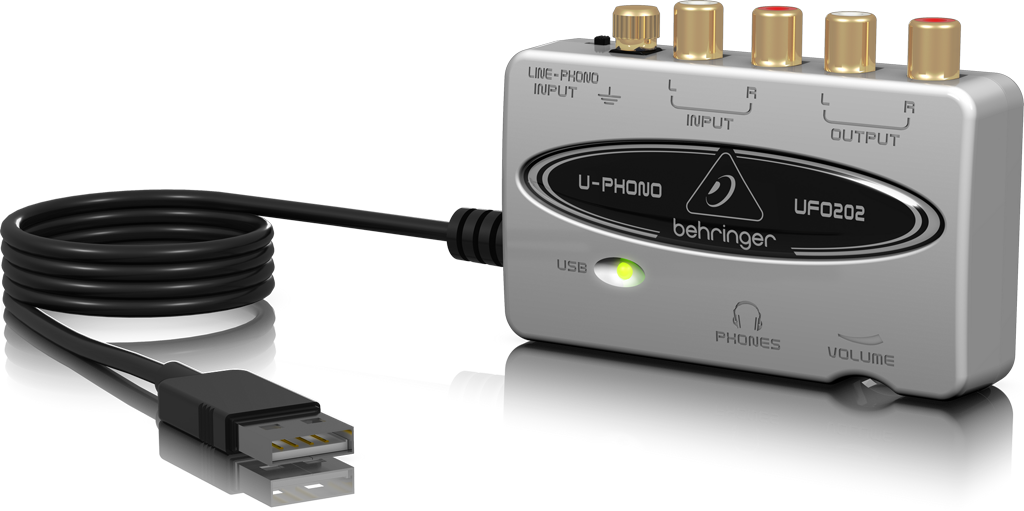
  • U-PHONO UFO202 BEHRINGER  (16bit 44000  48000)  RCA-IN(PHONO)| LINE-IN  LINEーOUT  PHONE-OUT(VOLl付き)

の3つの候補が見つかり、

  • 価格が3000円以下
  • 48000でのキャプチャ
  • ヘッドフォンによるモニタとLINE出力
  • ALSAのサポートリストに採用(Linuxでも問題なく使えるハズ)

からU-PHONO UFO202に決めた。


2ch,16bit,48000のテスト取り込みをした所、面倒なドライバのインストールも不要だったし、UA-1EXでの最後の取り込みよりもクリアに取り込めた気がする。(ALSA対応なので、おそらくLinuxでも自動認識してくれるハズだ。)

おまけ

レコードを掃除するには、無水エタノールを薄めた水と厚手のめがね拭きを使った。汚れが酷い場合は薄めの重曹水も使える。

2022-11-28

照明のリモコンの反応が悪くなったので修理した

ナショナルのシーリングライトのリモコンボタンの反応が悪くなった。
ONを押しても点かない事が多い。

今までなら素直にリモコンを買い直していたが、どうせ買い直すのならダメ元で素人修理にチャレンジしてみた。

ネットで調べると、アルミホイルを貼るだけで治せるらしい。

むしろリモコンの分解の分解の方が難易度が高いようだ。

悪戦苦闘の結果、修理完了!

ポイント
  • 接触障害が起こらないようにスティック糊を薄くつける
  • リモコンの殻割り用のプラスチックヘラなんて持ってないので、代わりに要らなくなったCD-ROMを使う

2022-10-31

PIXEL 7

2022-10-13に発売になった、Google Pixel 7 へと、久々にスマホを替えた。

2020年の2月にセールで買ったPixel3XLのバッテリーがへたってきたのと、Pixel6で完璧と評価された文字起こしがどうしても欲しくなったのとで、Pixel6aを買い替え対象にと考えていた。
しかしPixel6の販売時ほどの下取り条件が出ずにモタモタしてる間にPixel7の発売となり、そのままなだれ込んで購入した。

Google端末は何と言ってもNexus7タブレットの印象が強いので、どうしても『7』という数字に拘ってしまう。

Pixel6aと7を比較した購入条件では、

  • CPUの製造プロセス(当初は4nmと言われていたが5nmなので騙された・・・(泣) )
  • 顔認証
  • モデム チップがExynos 5300 (pixel6はExynos 5123で圏外の不具合あり)
  • 重さ  197g (Pixel6aは178g)
  • ゴリラガラスの最強版(pixel6aではゴリラガラス3)

くらいしか目立った違いが無いのだが、モデムチップの不具合は致命的なので予算を考えると無印のPixel7になってしまう。(利用度が低いカメラの機能はどうでも良いので無視)

半年後?に発売されるであろうプラ筐体のPixel7aがベストなのだろうが、それまでPixel3XLのバッテリーは保たないだろうし14000円払ってまで載せ替える意味もない。

年明けまで待って他社の端末を・・と考えなくも無いが、ハード的にどれだけ凄いものが出てこようと、文字起こし機能を考えるとGoole端末以外の選択肢は無い。

従って今回の買い替えは、消去法による理由から、このタイミングでのPixel7しかありえない。

サイトの書き込みを見てみると、今回は意外にiphoneからの乗り換え組が目立つ。
簡単なミーティングや説明会などの議事録用にこれほど便利な文字起こしの道具は無いので、一度使ったら手放せなくなる事を見越した購入なのかもしれない。

2022-10-03

ubuntuでのmilter-managerのアップデート失敗

 ubuntuでmilter-managerを使っているが、aptのアップデートに失敗した。

  •  /var/cache/apt/archives/libmilter-client2_2.2.1-1.ubuntu20.04.1_amd64.deb
  •  /var/cache/apt/archives/libmilter-server2_2.2.1-1.ubuntu20.04.1_amd64.deb

の2つのパッケージのアップグレードに失敗するのが原因らしい。

dpkg -i で上記ファイルを指定してインストール